Showing posts with label Windows. Show all posts

Friday, December 19, 2014

on Leave a Comment

Software Original Legal dan Gratis

Pada dasarnya harga dari sebuah software itu ada yang lumayan mahal, mahal, dan sangat mahal. Dan itu juga biasanya para developer software tersebut masing-masing menawarkan fitur kebanggaan mereka sehingga menjadikan harga dari software tersebut bisa bikin kita jadi gigit jari jika ingin membelinya dengan Legal.

Tapi ada juga lho website yang memberi beberapa software buatan developer-developer yang kurang terkenal sampai yang sudah terkenal. Pihak tersebut memberikan dengan cuma-cuma tapi dengan pra-syarat yang sangat simple dan tidak ribet dan pastinya gratis. Program tersebut bernama Giveaway. Sudah banyak juga yang memberikan serial key secara cuma-cuma lewat event Giveaway tersebut. Tidak hanya software saja, tapi juga games yang tidak kalah asyiknya dengan game yang terkenal.

Langsung saja website pemberi serial key melalui event  Giveaway ini.

1. ShareWareOnSale

Website ini menjadi favorit saya dalam memburu giveaway software atau games. Website ini memberikan serial key hanya dengan mendaftarkan email kalian ke website tersebut dan login. Lalu pilih software/games yang kalian inginkan. Lalu jika sudah proceed to check out maka akan mendapatkan serial key pada website atau bisa juga dikirim ke email kalian.

2. Windows Deal

Website ini juga memberikan software secara cuma-cuma. Caranya juga sama seperti website No.1. Cuma yang membedakannya cara mengclaim software tersebut.

Dan masih banyak lagi seperti indiegala, galagiveaway, giveawayoftheday. Tapi juga jangan terlalu banyak berharap secara berlebihan. Seperti mengharapkan giveaway software seperti 3Ds Max, Adobe Photoshop, Corel Draw. Karena software tersebut harganya sangat mahal, dari jutaan sampai lebih dari sepuluh juta rupiah. Maka dari itu software yang dibagikan hanya semacam Anti Virus, Utiliti, Cleaner, Repairer, System Tool, dan kategori software lainnya.

Wednesday, June 5, 2013

on 4 comments

Mengubah Desktop Anda Menjadi Keren Dengan Aplikasi "RainMeter"

Baiklah, beberapa hari kemarin saya tidak memposting apapa dikarenakan kesibukan di dunia nyata.
Padahal saya bisa saja menyempatkan untuk memposting di blog saya, tapi tetap saja tidak bisa saya lakukan. (Kok malah curhat ya ????).

Okelah kali ini saya akan memposting tentang aplikasi yang akan mempervantik, memperkeren tampilah Home Screen/Desktop anda dengan aplikasi "RainMeter".
M : Min, kan bisa min kalau pake Skin Pack ?
A : Kalau anda pakai skin pack, Windows anda akan terserang virus dan system anda akan rusak. Dan tampilannya tidak akan segera hilang meski anda uninstall Skin Pack itu. Karena saya pernah merasakannya, yang berjung kepada Install Ulang.

Rainmeter adalah aplikasi untuk mempercantik desktop, kaya dengan berbagai widget-widget (sama kayak widget si Windows 7). Kalau mau lihat contohnya akan saya berikan seperti dibawah ini.


Bagaimana ? Keren sekali bukan. Itu semua adalah salah satu tema yang digunakan dalam aplikasi RainMeter. Namun, jika anda ingin pakai Tema diatas, anda harus mendownload tema itu sendiri.
Anda bisa ke Website :
Disini Nih ( Deviantart)
dan
Disini Juga nih ( RainmeterSkin )
Anda bisa mendownload aplikasinya Disini Nih

Cara pasang temanya gimana min ?
Bisa dilihat di Website tempat anda download tema tersebut.

Baiklah, sekian postingan dari saya tentang Mengubah Desktop Anda Menjadi Keren Dengan Aplikasi "RainMeter". Jika ada pertanyaan, anda bisa komentar di posting ini.

Saturday, May 25, 2013

on Leave a Comment

Tombol -Tombol Shortcut

Baiklah kali ini saya akan share tentang Shortcut pada keyboard.
Apa itu Shortcut ? Shortcut adalah jalan pintas dalam pengoperasian sebuah komputer.
Jadi g perlu ribet geser-geser mouse.


Langsung saja.

Ctrl + A : Select All : Menyeleksi semua
Ctrl + B : Bold : Membuat efek tulisan tebal (Biasanya pada aplikasi Word.
Ctrl + C : Copy : Untuk menyalin file, teks, atau apapun yang bisa di copy.
Ctrl + D : Bookmark : Untuk Bookmark halaman pada Browser
Ctrl + E : Center : Untuk membuat tulisan rata tengah
Ctrl + F : Find : Untuk mencari teks pada browser
Ctrl + G : Go To : Menampilkan Form Find and Replace go to untuk menuju halaman yang diinginkan
Ctrl + H : Replace : Menampilkan Form Replace yaitu untuk mengganti kata tertentu
Ctrl + I : Italic : Membuat efek huruf cetak miring
Ctrl + J : Ke menu Download pada Browser
Ctrl + K : Hyperlink : Menampilkan Form Insert Hyperlink yang berfungsi untuk me-link-kan/ menghubungkan teks

Ctrl + N : New : Membuat Dokumen Baru atau Folder baru

Ctrl + P : Print : Untuk mencetak file kepada Printer
Ctrl + S : Save : untuk menyimpan hasil kerja/file
Ctrl + V : Paste : Untuk menempelkan dari copyan.
Ctrl + X : Cut : Memotong atau memindahkan teks atau file
Ctrl + Y : Redo: Mengembalikan perintah yang sebelumnya telah diundo
Ctrl + Z : Undo : Membatalkan perintah
on Leave a Comment

Aplikasi Notepad ++

Baiklah saya kali ini akan sedikit review sebuah aplikasi yang bernama Notepad ++.
Apa itu Notepad ++ ?
Notepad ++ adalah sebuah aplikasi seperti notepad di Windows.
Namun keutamaannya adalah disini Notepad nya khusu untuk para developer aplikasi ataupun Game yang memakai berbagai Bahasa Pemrograman.


Bahasa Program itu dibagi 3 tingkat yaitu :
1. Mulai dari bahasa tingkat rendah bisa juga disebut Bahasa Mesin, seperti bahasa Assembly.
Apakah bahasa Biner ada juga ? Tadi Bahasa biner tak ada di Aplikasi ini, entah mengapa saya tak tahu.

2. Lalu bahasa tingkat menengah juga yang mana bahasanya juga agak sedikit menjorok ke bahasa manusia, namun masih memakai singkatan-singkatan yang rumit pula. Contohnya Bahasa Fortran.

3. Bahasa tingkat tinggi, bahasa ini lebih mirip ke bahsa manusia sehari hari, dan lebih mudah pula dipelajarinya dibandingkan Tingkat rendah dan menengan. Contohnya Bahasa Java, Phyton, HTML, CSS, PHP (bukan Pemberi Harapan Palsu) dan masih banyak lagi.

Langsung saja disedot aplikasinya DISINI NIH
on Leave a Comment

Aplikasi Converter : Format Factory

Baiklah kali ini saya akan menshare aplikasi Converter terbaik (menurut saya) yang bernama FORMAT FACTORY.

Format Factory adalah aplikasi untuk mengconvert Video, Audio, Gambar.
Keunggulannya :
1. Support banyak Format Video, seperti Mp4, AVI, 3GP, MKV, RMVB, GIF, WMV, VOB, MPG, FLV, dan SWF.
2. Support banyak Format Audio, seperti MP3, WMA, FLAC, AAC, MMF, AMR, M4A, M4R, OGG, dan WAV.
3. Support banyak Format Gambar, seperti JPG/JPEG, PNG, ICO, BMP, TIF, PCX, dan IGA.
4. DVD Ripper
5. Dan Support lebih dari 60 bahasa (Termasuk bahasa Indonesia).

Anda bisa download Software nya disini
Format Factory.
Khawatir soal lisensi ? G perlu karena Software ini 100% gratis, g perlu susah suah nyolong lisensi, cari crack atau yang lain.


Okelah sekian dari postingan saya tentang Software Converter.
Salam Persahabatan.

Thursday, May 23, 2013

on Leave a Comment

Cara Membuat Lampu Keyboard PC Seperti Disco

Baiklah, kali ini saya akan membagikan trik lagi.
Nama trik ini dinamakan "Keyboard Disco". Keren kan. :D
Kenapa dinamakan keyboard disco ? Karena lampu LED yang ada pada keyboard PC anda akan menyala seperti Disco. Cara ini menggunaka Script Visual Basic.


Baiklah inilah langkah-langkahnya :

1. Bukalah aplikasi Notepad / Notepad ++.
2. Lalu Copas Script ini.

Set wshShell =wscript.CreateObject("WScript.Shell") do wscript.sleep 100 wshshell.sendkeys "{CAPSLOCK}" wshshell.sendkeys "{NUMLOCK}" wshshell.sendkeys "{SCROLLLOCK}" loop


3. Lalu Save dengan nama "Lampu Disco.vbs" (Maksud dari .vbs adalah ini extensi dari Visual Basic).
4. Lalu simpan dimana saja, lalu ok.
5. Lalu klik 2x pada file tadi. Lalu lihat pada lampu LED Keyboard anda. Pasti akan menyala-mati seperti disco ataupun seperti corslet.


Keren nih min, lah tapi bagaimana caranya biar kagak disco lagi nih Keyboard.

Okelah begini caranya.
1. Pergi ke Task Manager
2. Klik Tab Process. Lalu cari wscript.exe. Lalu klik End Process.
3. Maka disco akan musnah.


Okelah, itu saja trik yang saya beri. Nanti akan saya share trik yang tak kalah keren dari trik ini.

on Leave a Comment

Cara Merubah Spesifikasi Processor Komputer (Just For Fun)

Baiklah kali ini saya akan memberikan tips untuk merubah spesifikasi Processor pada komputer anda.
Trik ini bekerja dengan mengubah registry Processor pada komputer anda.


Okelah langsung saja pada langkah-langkahnya.

1. Pada keyboard ketik WinKey (Tombol Windows) + R. Maka akan muncul Run.
2. Ketik Regedit. Lalu enter.
3. Sebelum itu harap buatlah Backup Registry anda dengan cara klik file, lalu Export.
4. Pilihlah direktory yang anda inginkan. Kalau sudah begitu lanjut triknya.
5. Masuk ke direktori registry berikut.

HKEY_LOCAL_MACHINE\HARDWARE\DISCRIPTION\System\CentralProcessor\

Buka  HKEY_LOCAL_MACHINE\HARDWARE\DISCRIPTION\System\CentralProcessor\0\

Cari key dengan nama “ProcessorNameString”

Klik kanan key tersebut lalu pilih Modify dan ubah Value Data tersebut sesuai keinginan anda (Contoh : Intel(R) Pentium(R) i7  2780QM  @ 3.6GHz)

6. Kemudian buka HKEY_LOCAL_MACHINE\HARDWARE\DISCRIPTION\System\CentralProcessor\1\

Cari key dengan nama “ProcessorNameString”


Klik kanan key tersebut lalu pilih Modify dan ubah Value Data tersebut sesuai keinginan anda (Contoh : Intel(R) Pentium(R) i7  2780QM  @ 3.6GHz).


Voila !!!!. Silahkan cek di My Computer

Catatan : Jangan gunakan trik ini untuk menjual Komputer dengan harga tinggi. Selain dosa, anda akan ditangkap jika ketahuan karena tuduhan penipuan. Intinya JUST FOR FUN.

Wednesday, May 22, 2013

on Leave a Comment

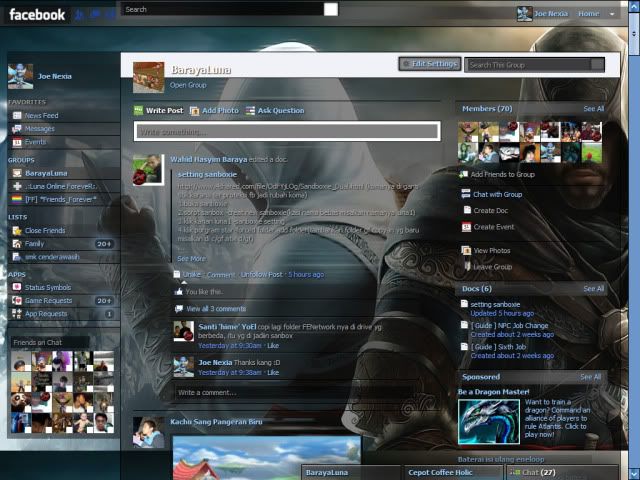
Cara merubah tampilan Facebook kalian menjadi lebih keren.

Baiklah ini adalah pertama kali saya posting di blog saya ini.
Saya akan memberi tips bagaiman cara merubah tampilan Facebook menjadi lebih keren dan unik.
Dan ini 1000000% asli, tidak akan mengancam keamanan akun FB anda.

Baiklah tak usah banyak omong lagi.
Kita coba pakai Browser Google Chrome. (Walau saya pake Browser Comod Dragon). :D
1. Buka Google Chromenya.
2. Pergi ke setting. Atau ketik di address bar : chrome://settings/
3. Klik Extension (Sebelah kiri). Lalu Get more Extention. Maka akan muncul Tab baru.
4. Cari di Kotak Search. lalu ketik "Stylish" dan enter. (Tanpa Kutip).
5. Lalu Klik "Add To Chrome". Lalu Add. Dan akan terdownload sendiri.
6. Lalu pergi ke http://adf.ly/POKA5. Saat di web Userstyle, Search "Facebook"
7. Lalu pilih yang anda inginkan.
8. Klik Install Stylish. Kalau sudah selesai harap restart Browsernya.
9. Selamat !!!!! tampilan FB anda sudah berubah.
Contoh : Bukan FB Saya.


NB : Ini hanya berlaku pada PC/Laptop anda yang anda install Stylish tadi.
Jika anda Online di PC lain, maka tampilannya akan seperti biasa.